Blogger Templates

Monday, April 30, 2012

IP Address என்றால் என்ன?


கணினி வலையமைப்பில் அல்லது இணையத்தில் இணைத்திருக்கும் ஒவ்வொரு கணினியும் ஒரு இலக்கத்தைக் கொண்டிருக்கும். அந்த இலக்கத்தை வைத்தே ஒவ்வொரு கணினியும் இனங் காணப்படுகின்றன இதனையே ( IP Address ) ஐபி முகவரி எனப்படுகிறது. இங்கு IP என்பது Internet protocol எனபதைக் குறிக்கிறது. 

அந்த இலக்கம் ஒரு வலையமைப்பில் அந்த குறிப்பிட்ட ஒரு கணினியை மட்டுமே குறித்து நிற்கும். இன்னொரு கணினிக்கு அதே இலக்கம் வழங்கப் படமாட்டது.. இதனை ஆங்கிலத்தில்; uniqueness எனப்படுகிறது. 

இணையத்தில் இணையும் ஒவ்வொரு முறையும் எமது கணினிக்கு இந்த ஐபி முகவரியை இணைய சேவை வழங்கும் நிறுவனம் வழங்குகிறது.. இது ஒரு தற்காலிகமான ஐபி முகவரியே. அடுத்த முறை இணையத்தில் இணையும் போது வேறொரு ஐபி முகவரியே நமக்குக் கிடைக்கும், 

இணைப்பு வாயில்களும் இணைப்புக்களும்.


கணினி ஒன்றினை பொறுத்தவரை அது பல வன்பொருட்களை இணைத்து இயங்கக்கூடிய ஒரு சாதனம் என நாம் அறிவோம். ஆனால் ஒரு கணினியில் அவ்வளவு அதிகமான இணைப்பு வாயில்கள்(Ports) காணப்படுவதில்லை. தன்மையிலும், தொழிற்பாட்டிலும் வேறுபட்ட கணினியின் வெளி இணைப்பு மென்பொருட்களை விளங்கிக் கொள்ளக் கூடிய வகையில் ஒரு கணினியில் காணப்படும் சில இணைப்பு வாயில்கள் எவ்வாறு பயன்படுத்தப்படுகின்றன என்பது இங்கு முக்கியமாகின்றது. அதற்கு நாம் கணினி ஒன்றில் காணப்படும் இணைப்பு வாயில்களின் வகைகள் மற்றும் அவற்றினூடாக கணினி... ஒன்றுடன் இணைக்கக் கூடிய சாதனங்கள் பற்றி அறிந்திருத்தல் இன்றியமையாதது ஆகின்றது.

 ஒவ்வொரு இணைப்பு வாயில்கள் மூலமும் ஒரு வன்பொருள் சாதனம் கணினி மூலம் இணைக்கப்படுகின்றது எனின் அந்த இணைப்பின் ஊடாக இரண்டு விதமான செயன்முறைகள் நடைபெறும். ஒன்று தரவுகளின் கடத்தல், மற்றையது இணைக்கப்பட்டுள்ள இலத்திரனியல் சாதனத்துக்கான மின் கடத்தல் என்பதாகும். பொதுவாக இவ்வகையில் உபயோகிக்கப்படும் இணைப்பான் மற்றும் இணைப்பு வாயில்கள் அவற்றின் PIN வடிவமைப்புக்களை பொறுத்து ஆண், பெண் என பிரிக்கப்படுவதுண்டு. PIN களை வெளியே தெரியும் படியாக கொண்டிருக்கும் இணைப்பான்கள் மற்றும் செருகிகள் ஆண்(Male Port), எனவும் PIN களை செலுத்தக் கூடியதாக அமைந்துள்ள செருகி(sockets) வடிவமைப்பில் உள்ளவை பெண்(Female Port) எனவும் அளைக்கப்படும். 

கணினியில் டிரைவ்வை(Drive) மறைக்க வேண்டுமா?


கணினியில் பிறர் பார்க்கமுடியாதவாறு டிரைவ்வை(Drive) மறைக்க வேண்டுமா?  
எமது கணனியில் உள்ள Driveகளில் உள்ள fileகளை மற்றவர்கள் பார்க்காதவாறு அந்த Driveவையே மறைத்து வைத்துக் கொள்ளலாம். 


இணைய இணைப்பு இல்லாத போதும் மின்னஞ்சல்.......

இணைய இணைப்பு இல்லாத போதும் மின்னஞ்சல்களை பயன்படுத்துவதற்கு  நம்மில் பலர் இணையத்தை இரவில் மட்டும் அல்லது குறிப்பிட்ட அளவு மாதம் குறிப்பிட்ட KB/MB அளவு மட்டு பயன்படுத்தும் வசதி பெற்றிருப்போம். 

இத்தகைய வசதி உள்ளவர்களுக்கு இந்த Gmail Offlineல் பயன்படுத்தும் வசதி மிக மிக உபயோகமாக இருக்கும். நீங்கள் இணைய இணைப்பு கொடுத்தவுடன் மின்னஞ்சல்கள் Desktopக்கு வந்து விடும். 

இதனால் இணைப்பு இல்லாத போதும் நாம் மின்னஞ்சல்களை பார்க்கலாம். அதே போல இணைப்பு இல்லாத போதும் மின்னஞ்சல் அனுப்பலாம். அவ்வாறு அனுப்பும் மெயில் Outboxல் தங்கி விடும் எப்போது இணைப்பு கொடுக்கிறோமோ அப்போது மின்னஞ்சல் சென்று விடும். 

பென்டிரைவில் உள்ள சிக்கல்களை சரிசெய்வதற்கு


நாம் அன்றாடம் பல கணணிகளில் பலதரப்பட்ட காரணங்களுக்காக பென்டிரைவ்களை பயன்படுத்துகின்றோம். 

இதனால் வைரஸ், மால்வேர்கள் உங்களது பென்டிரைவில் பாதிப்பை ஏற்படுத்தக்கூடும். உங்களது முக்கியமான கோப்புக்களை அழித்து விடுவதுடன், கோப்புறை குறுக்குவழிகளை(folder shortcuts) உருவாக்கிவிடும். 

சில சமயங்களில் எப்படி உங்களது கோப்புக்களை மீள பெறுவது என தெரியாமல் இருக்கும். பின்வரும் வழிமுறையை பின்பற்றி இந்த பிரச்சனையை சரிசெய்து கொள்ளுங்கள். 

முதலில் Command Prompt யை திறப்பதற்க்கு Run–> சென்று அங்கே “cmd” என டைப் செய்யுங்கள். 

Thursday, April 19, 2012

உங்கள் கணனி ஆரம்பிக்க மறுக்கின்றதா??


கணனியின் உயிர்ப்பூட்டும் பொத்தானைப் பலமுறை திருப்பித் திருப்பி
அழுத்தினாலும் கணனி இயங்க மறுக்கின்றதா? அப்படியானால் இந்த கட்டுரையை
தொடர்ந்து வாசியுங்கள். அல்லது வாசித்து வைத்துக் கொள்ளுங்கள்
எதிர்காலத்தில் பயன்படும்.
இதை முதலில் சரி பாருங்கள்


கணனிக்கு மின்சாரம் வருகின்றதா என்று பாருங்கள். குறிப்பாக நீங்கள்
இணைத்திருக்கும் Power Socket க்கு மின்சாரம் வருகின்றதா எனபதை வேறு
சாதனங்களை இணைப்பதன் மூலம் தெரிந்து கொள்ளலாம். இதைவிட கணனியின் பின்
பக்கத்திலும் ஒரு ஆழி இருக்கும் அதுவும் இணைக்கப் பட்டுள்ளதா என்று
சரிபார்த்துக் கொள்ளவும்.
ஒரு பீப் மட்டும் கேட்குது

கணினியின் வேகத்தை அதிகரிக்க 10 கட்டளைகள்


கணினியின் வேகத்தை அதிகரிக்க 10 கட்டளைகள் 

கடந்த சில மாதங்களுக்கு முன்னர், எனது கணினியைத் துவக்குவதற்கு 10 நிமிடங்கள் வரை காத்திருக்க வேண்டி இருந்தது. பின் சில நெறிமுறைகளைப் பின்பற்றிய பிறகு ஒரே நிமிடத்துக்குள்ளாகவே Start ஆகிவிடுகிறது. 

1. உங்கள் கணினியின் RAM எனப்படும் Random Access Memoryன் அளவை அதிகப்படுத்தவும். ஒரு சாதாரண கணினிக்கு 1GB போதுமானது. அதன் நினைவகத்தின் அளவை அதிகரிக்க அதிகரிக்க வேகமும் அதிகரிக்கும். இப்போது RAM ன் விலை மிகவும் மலிவுதான்.

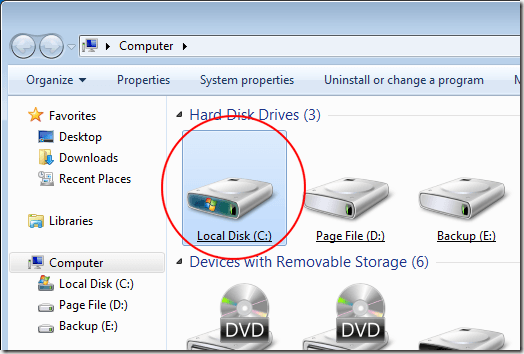
டிஸ்க் டிரைவின் பெயர், எழுத்தை மாற்றலாம்

கம்ப்யூட்டர்களை செட் செய்திடுகையில் வழக்கமாக முக்கிய டிரைவ் C ஆகவும் மற்றவை அதனைத் தொடர்ந்தும் அமைக்கப்படுகின்றன. இணைத்து எடுக்கக் கூடிய பென் டிரைவ் போன்ற சாதனங்களைப் பயன்படுத்தும் போது கம்ப்யூட்டரில் உள்ள இயக்கத் தொகுப்பு தானாகவே ஒரு எழுத்துப் பெயரை சூட்டிக் கொண்டு பின் அதனை எடுத்தவுடன் நீக்கி விடுகிறது. ஆனால் A முதல் Z வரை இந்த டிரைவ்களுக்குப் பெயர் சூட்டலாம், அதுவும் நீங்களே சூட்டலாம் என்பது உங்களுக்குத் தெரியுமா? விண்டோஸ் எக்ஸ்பி ஆப்பரேட்டிங் சிஸ்டத்தில் உள்ள டிஸ்க் மேனேஜ்மென்ட் ஸ்நாப் இன் (Disk Management snapin) என்ற சாப்ட்வேர் சாதனம் இந்த வசதியைத் தருகிறது.

உங்களுடைய கம்ப்யூட்டரில் பிளாப்பி டிரைவ்களுக்கு A மற்றும் F எழுத்துக்கள் ஒதுக்கப்பட்டுள்ளன. ஹார்ட் டிரைவின் இயக்கத் தொகுப்பின் செயல் பகுதி இக்கு ஒதுக்கப்பட்டுள்ளது. கம்ப்யூட்டரில் பிளாப்பி டிரைவ் இல்லை என்றால் A மற்றும் F எழுத்துக்களையும் நீங்கள் விரும்பும் டிரைவிற்குப் பயன்படுத்தலாம். ஆனால் ஏதேனும் ஒரு நாளில் பிளாப்பி டிரைவ் இணைக்கையில் இந்த எழுத்துக்கள் தேவை என்பதால் அவற்றை நீக்கி மற்ற எழுத்துக்களை எப்படி அமைப்பது என்று பார்க்கலாம். டிரைவ் அல்லது அதில் உள்ள ஒரு பிரிவு அல்லது வால்யூம் ஆகியவற்றிற்கு நீங்கள் விரும்பும் உங்களுக்குப் பிடித்தமான எழுத்தை முதல் முதலாக எப்படி அதன் பெயராக அமைக்கக் கீழ்க்கண்டவாறு செயல்படுங்கள். முதலில் வழக்கம் போல உங்கள் கம்ப்யூட்டர் பயனாளராக கம்ப்யூட்டரை இயக்கத் தொடங்குங்கள்.

டெஸ்க்டொப்பில் Safely Remove Hardware வசதி


கணணியில் ஏற்படும் Beep ஒலிகளை நிறுத்துவதற்கு


கணணியின் வன்பொருட்களில் ஏற்படும் கோளாறுகளை எளிதில் இனம் கண்டுவிட முடியாது. எனினும் இக்கோளாறுகளை கணணியிலிருந்து ஏற்படுத்தப்படும் Beep ஒலிகள் மூலம் குறித்த கோளாறை இனம்கண்டு அதனை நிவர்த்தி செய்ய முடியும்.
ஆனால் சிலருக்கு இவ்வாறான Beep ஒலிகள் அசௌகரியத்தை ஏற்படுத்துவதனால் அவற்றை நிறுத்துவதற்கு யோசிப்பார்கள். அவ்வாறானவர்கள் Run command விண்டோவை ஓப்பின் செய்து அதனுள் Regedit என டைப் செய்து Regedit விண்டோவை ஓப்பின் செய்ய வேண்டும்.
தொடர்ந்து தோன்றும் விண்டோவில் HKEY_CURRENT_USERControl PannelSound எனக் காணப்படும் போல்டரை திறந்து அதனுள் காணப்படும் Beep என்பதில் இரட்டைக் கிளிக் செய்து தோன்றும் விண்டோவில் valeஐ No என மாற்றி OK செய்யவும். இதன் பிறகு கணிணியில் ஏற்படும் Beep Sound நின்றுவிடும்.

Wednesday, April 18, 2012

கணினி வலையமைப்பு

உங்கள் Yahoo Mail Account முற்று முழுதாக நிரந்தரமாக அழிக்க விரும்புகின்றீர்களா? இதோ அதற்கான வழி. 1. உங்கள் Yahoo Mail Account புகுபதிகை செய்து கொள்ளுங்கள்.2. நீங்கள் நிரந்தரமாக அழிக்க விரும்பும் மின்னஞ்சல் முகவரி(Email ID) மற்றும் கடவுச்சொல்(Password) என்பவற்றை உறுதிப்படுத்திக்கொள்ளுங்கள்.3. Terminate Your Yahoo Account என்ற இந்த இணைப்பின் மீது அழுத்துங்கள்(click).(தேவையேற்படின் புகுபதிகை செய்யவும்)4. இந்த பக்கத்தில் உங்களது தரவுகள் யாவும் இல்லாமல் போகும் என்று குறிப்பிடபட்டிருக்கும் பக்கத்தில் உங்கள் கடவுச்சொல்லை(Passowrd) மீண்டும் வழங்குங்கள்.5. Terminate this Account என்பதை அழுத்தி உங்கள் உங்கள் மின்னஞ்சல் முகவரியை நிரந்தரமாக இல்லாமல் செய்யலாம்.


கணினி மேலாண்மை (Computer Management)

Computer Management என்பது 'Services, Applications, Disk tools மற்றும் User and Group Administration' ஆகியவற்றை ஒரே குடையின் கொண்டுள்ள கருவியாகும்.

மை கம்ப்யூட்டரில் வலது கிளிக் செய்து இதில் 'Manage' கிளிக் செய்தால் 'Computer Management' என்ற விண்டோ திறக்கும். இந்த விண்டோவில் இடதுபுறமுள்ள pane ல் 'system Tools, Storage மற்றும் Services and Applications' ஆகிய பகுதிகள் இருக்கும். ஒவ்வொன்றிலும் கிளிக் செய்திட வலதுபுறமுள்ள pane ல் அதன் விபரங்கள் பட்டியலிடப்படும். இதில் ஒவ்வொன்றிலும் என்ன வசதிகள் தரப்பட்டிருக்கின்றன என்பதை சுருக்கமாக பார்ப்போம்.


System Tools 
இந்த பகுதியில் கணினியின் கண்காணிப்பு, பயனாளர்கள் மற்றும் பயனாளர் குழுக்களுக்கு வழங்கப்படும் உரிமைகள் சம்பந்தப்பட்ட அனைத்து கருவிகளும் கொடுக்கப்பட்டுள்ளன.

இதில் Shared Folders ஐ கிளிக் செய்தால் 'Shares, Sessions மற்றும் open files' ஆகிய மூன்றும் பட்டியலில் வரும். 'Shares' ஐ தேர்வு செய்தால் Network Shared Folders மற்றும் Windows Administrator ஆல் ரிமோட் அக்ஸஸ் இற்காக உருவாக்கப்பட்ட Shared Folders ஐ பார்க்கலாம். இதில் ஏதாவது குறிப்பிட்ட Folder இன் பகிர்வை நீக்க அந்த ஃபோல்டரில் வலது கிளிக் செய்து Sharing and Security யில் Share this Folder என்பதை uncheck செய்து விடுங்கள்.

Sessions என்பது தற்பொழுது உங்கள் கணினிக்கு தொடர்பிலிருக்கும் பயனாளர்கள் பற்றிய தகவல்கள், பயனாளர்களின் வகை, கணினியின் பெயர், திறந்துள்ள கோப்புகளின் எண்ணிக்கை, தொடர்பு கொண்ட நேரம் ஆகியவற்றை காண்பிக்கும். ஒருவேளை நீங்கள் எதிர்பாராத ஒரு பயனாளர் தொடர்பிலிருந்தால், அவர் இப்பொழுது உங்கள் கணினியில் எந்த ஃபோலடரிலிருந்து எந்த கோப்பை உபயோகித்துக் கொண்டிருக்கிறார் என்பதை 'Open Files' ஐ கிளிக் செய்வதன் மூலம் அறிந்து கொள்ளலாம். ஒரு அட்மினிஸ்டிரேட்டராக நீங்கள் அதை முடக்கவும் செய்யலாம்.

Local Users and Groups 

உங்கள் கணினியில் உள்ள பயனாளர்கள் பற்றிய விவரங்களை அளிக்கும். புதிய பயனாளர் கணக்கு உருவாக்குவது, கணக்கை முடக்குவது, நீக்குவது, கடவுசொல்லை உருவாக்குவது, மாற்றுவது மற்றும் குறிப்பிட்ட பயனாளர் மறுமுறை லாகின் ஆகும்பொழுது கட்டாயமாக கடவுசொல்லை மாற்றும்படி கட்டளை கொடுப்பது என பல உபயோகமான கருவிகள் இருப்பதால் இது ஒன்றுக்க்கு மேற்பட்ட பயனர்களை கொண்ட கணினிக்கு மிகவும் உபயோகமானதாகும்.

Storage 

இந்த பகுதியில் Disk Defragmenter மற்றும் Disk Management ஆகிய முக்கியமான கருவிகளும் Removable Storage கருவியும் உள்ளன.

இதில் Disk Defragmentation என்பது அனைவரும் அறிந்திருக்க வாய்ப்புகள் இருப்பதால் அதை இந்த பதிவில் தவிர்த்துவிடலாம்.

Disk Management ல் Partitions உருவாக்குவது மற்றும் Format மிகவும் எளிதாக செய்யலாம். இது நமது ஹார்ட் டிஸ்கில் உள்ள அனைத்து partitions மற்றும் சிடி/டிவிடி போன்ற அனைத்து வால்யூம்களையும் காண்பிக்கும். இந்த கருவியின் மூலம் Dos Command அல்லது Stratup Disk எதுவும் இல்லாமல் partition களை உருவாக்க முடியும். ட்ரைவ்களுக்கு தேவையான ட்ரைவ் லெட்டர்களையும் கொடுக்க முடியும்.

புதிய partition ஐ உருவாக்க, Unpartition Space ல் வலது கிளிக் செய்து New Partition ஐ கிளிக் செய்து, உங்களுக்கு தேவையான partition வகையை தேர்வு செய்து (Primary, Extended or Logical) அடுத்து வரும் திரையில் partition size, Volume Label மற்றும் partition வகை (FAT32/NTFS). Format வகையையும் தேர்வு செய்து கொள்ளலாம்.

எச்சரிக்கை 
இந்த கருவியை உப்யோகிக்கும் பொழுது மிகவும் கவனமாகவும், வல்லுனர்களின் ஆலோசனையின்படியும் உபயோகிக்கவும்.
Services and Applications:-

இந்த கருவியை உபயோகித்து ஒரு குறிப்பிட்ட Service ஐ Start, Restart, Stop மற்றும் Pause செய்யலாம்.